YouTube向け地図動画の作成手順
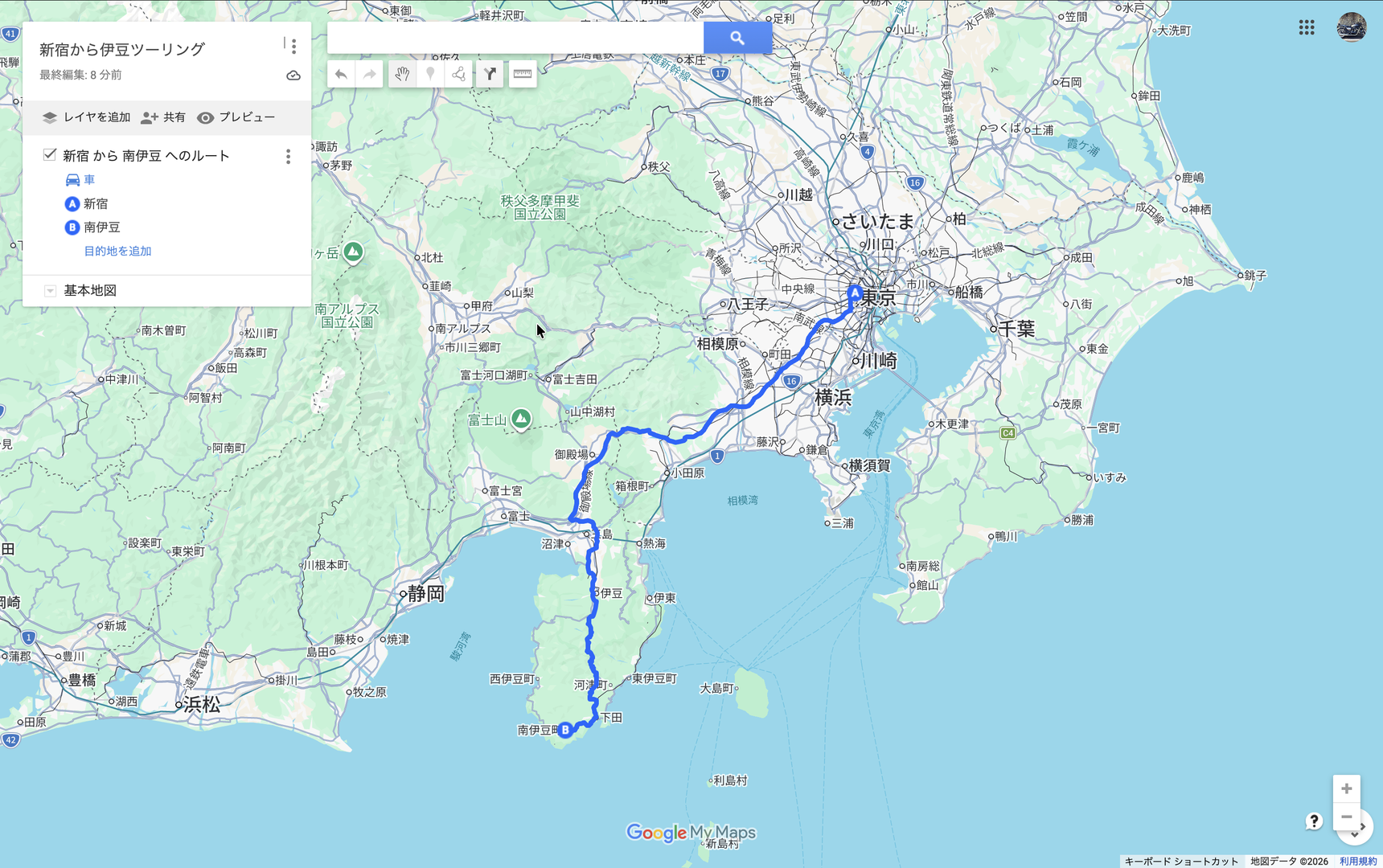
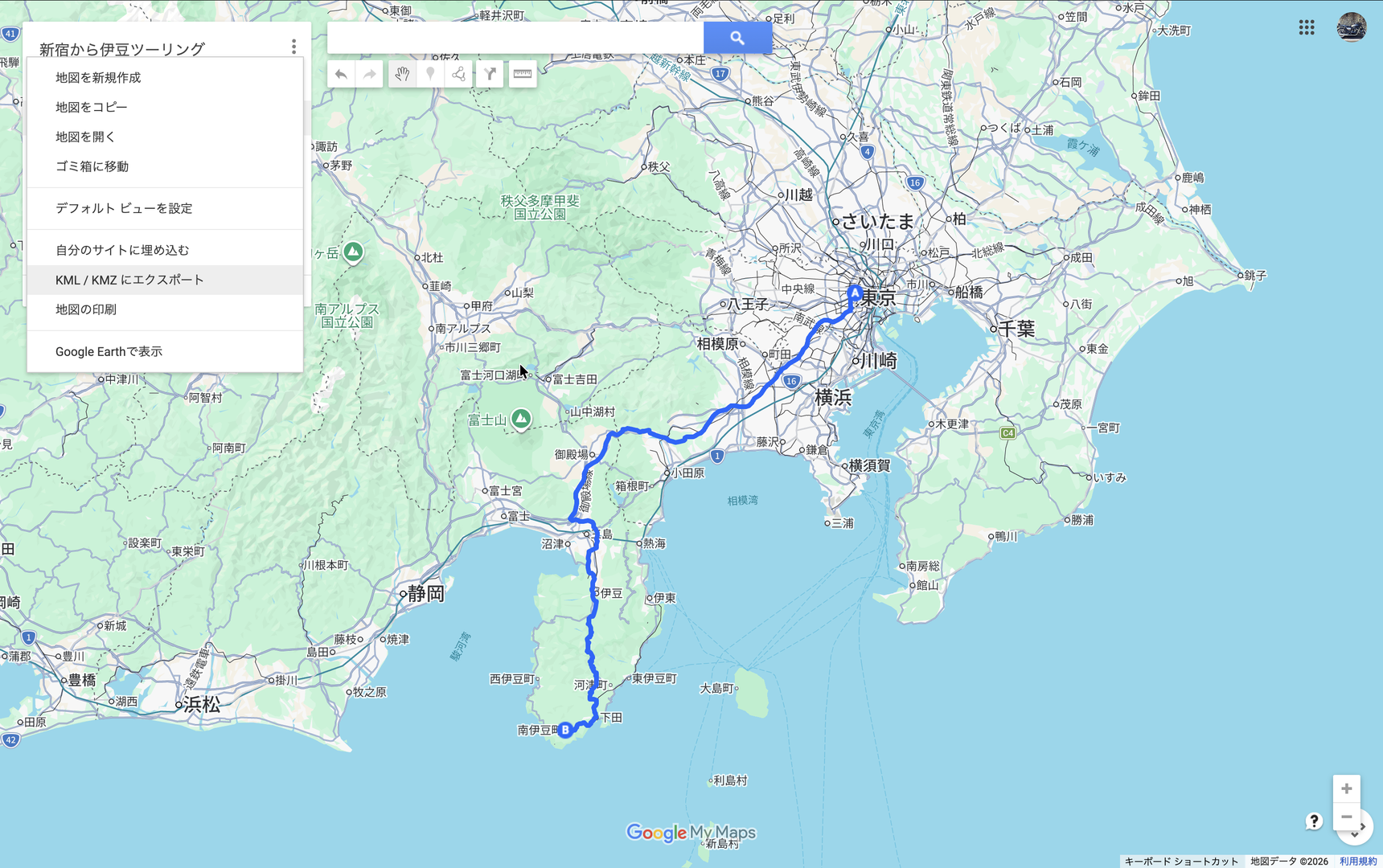
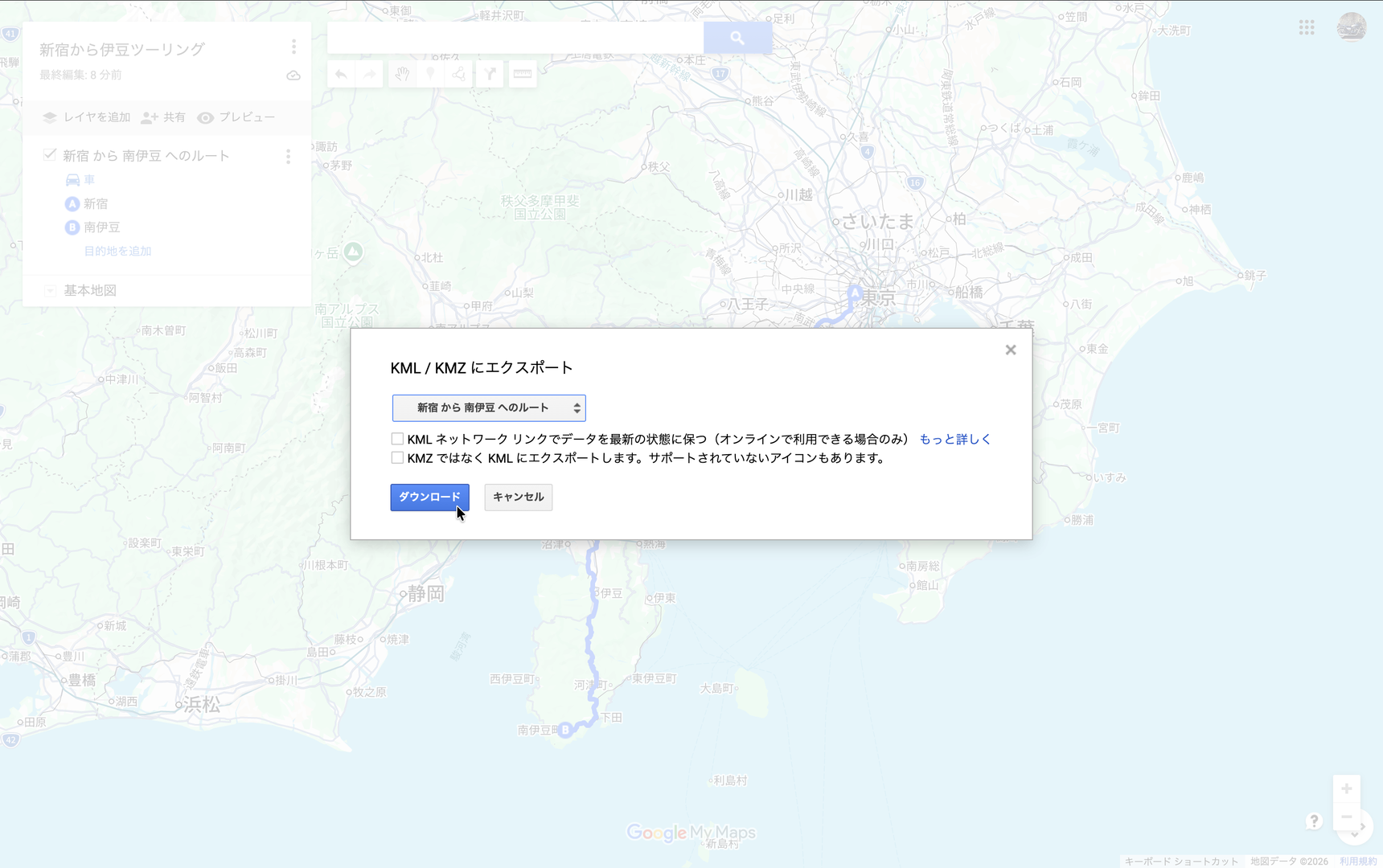
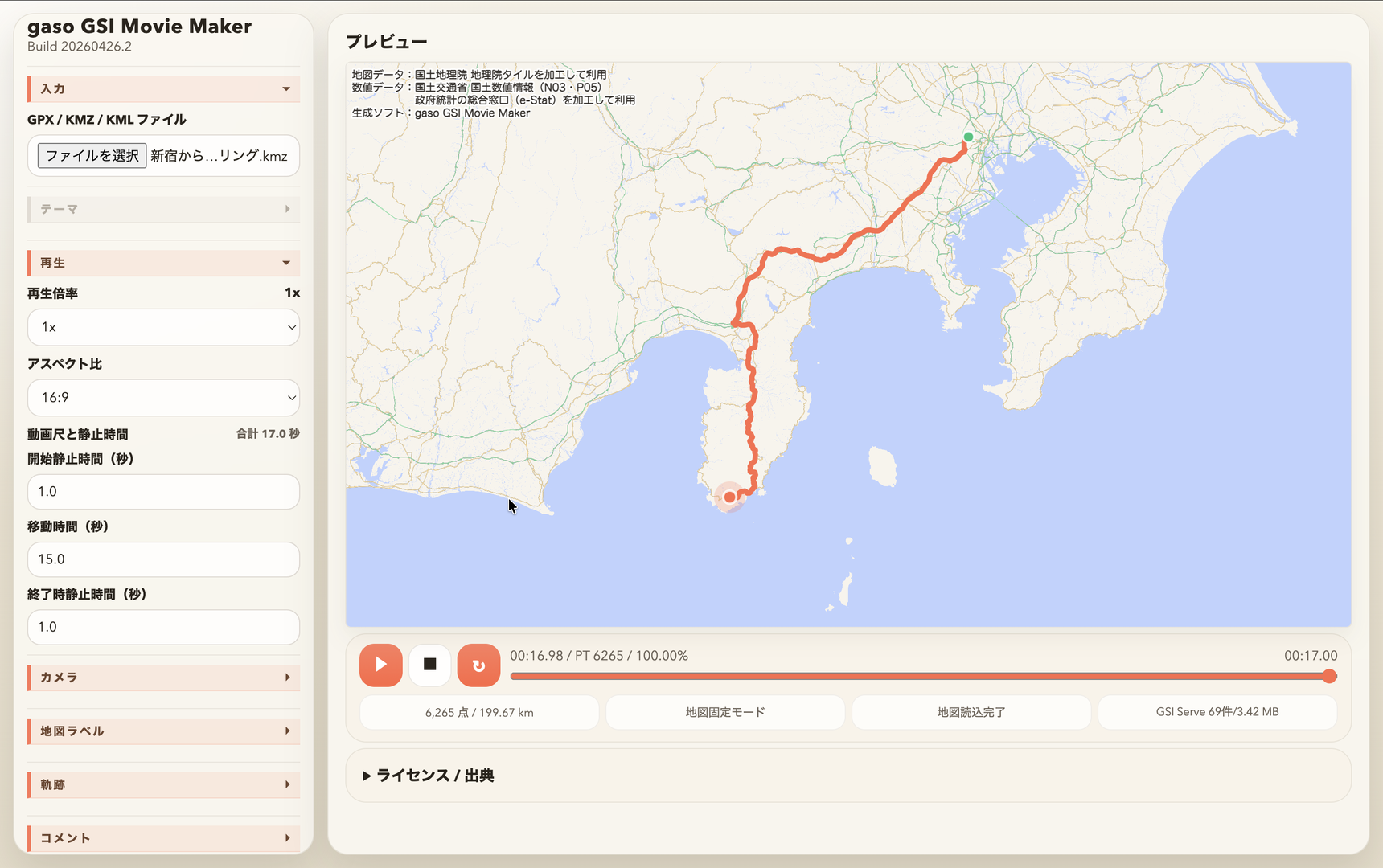
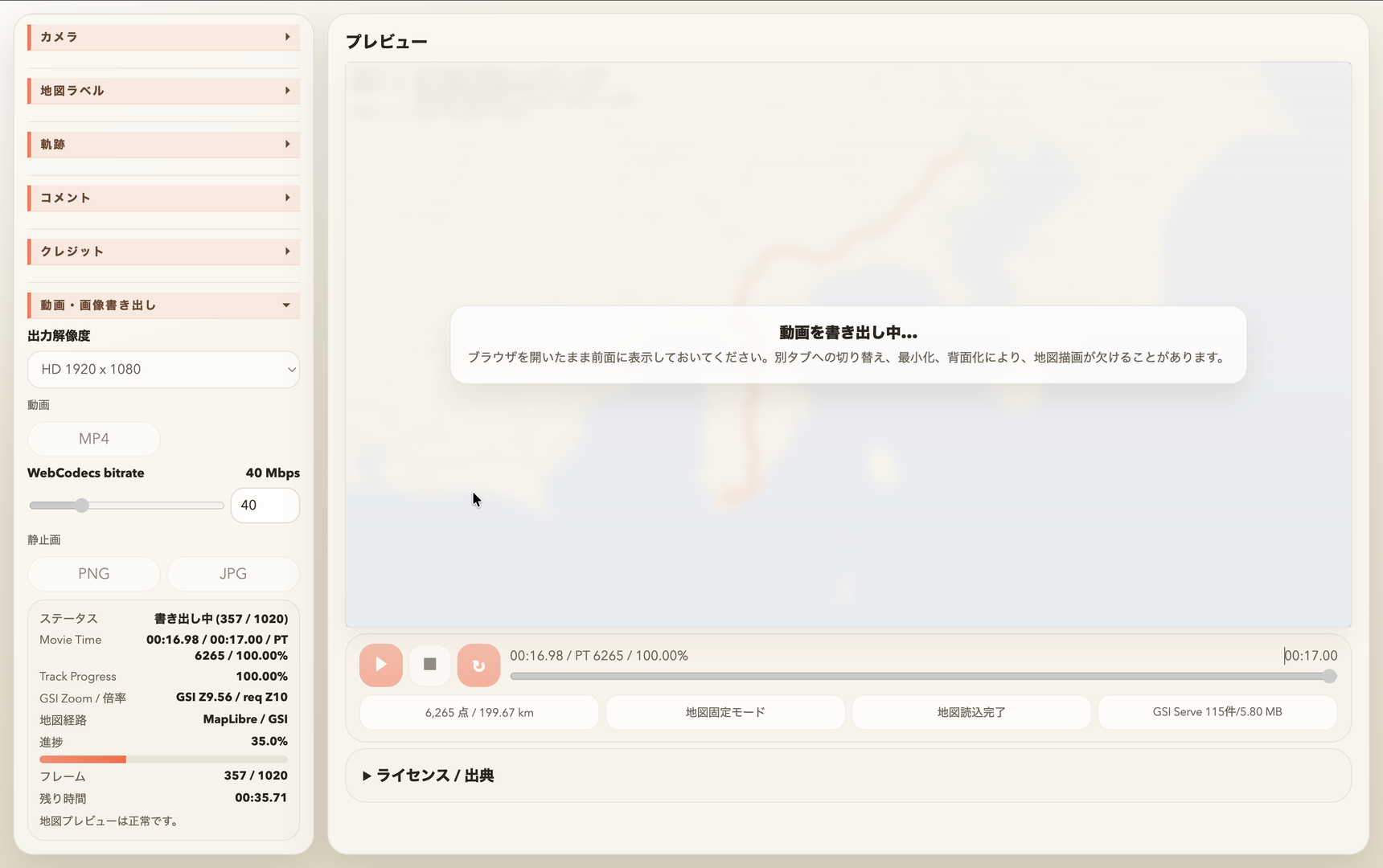
おすすめ設定
- 通常のYouTube動画では16:9、素材として余裕を持たせたい場合は4Kで書き出す。
- 冒頭に1秒程度の静止時間を入れ、視聴者が場所を理解してからルートが動き始めるようにする。
- 地図全体を表示することで、短時間で全体の行程を視覚的に伝えることができます。
- 字幕、ロゴ、顔出しワイプを重ねる場合は、クレジット表記が隠れないレイアウトにする。
公開前の確認: YouTubeの概要欄に補足情報を書く場合でも、動画内の出典表記や権利表記を隠さない運用にしてください。利用するルートデータや外部サービス由来データの条件は、公開者自身で確認する必要があります。
よくある質問
YouTube Shorts用にも使えますか?
使えます。アスペクト比で9:16を選ぶと、縦動画の素材として扱いやすくなります。短尺ではルート全体を速く動かしすぎず、見せたい地点をコメントで補うと伝わりやすくなります。
Googleマップのルートをそのまま動画にできますか?
Google My Mapsで検索したルート情報の権利はGoogle社にあり、教育・娯楽目的の利用範囲内であるかや権利帰属表記など、Google社が定めるデータの利用条件を確認してください。
経路情報に関する権利帰属に疑問が残る場合は、brouter-webなどの他の地図ソフトもご検討ください。KML / KMZファイルであれば、どのようなソフトで作成したルート情報でも読み込み対象になります。
編集ソフトで後から字幕を入れてもよいですか?
問題ありません。ただし、固定表示されるクレジットや重要な地図情報が字幕で隠れないように配置を確認してください。