実際に移動した記録から地図動画を作る手順
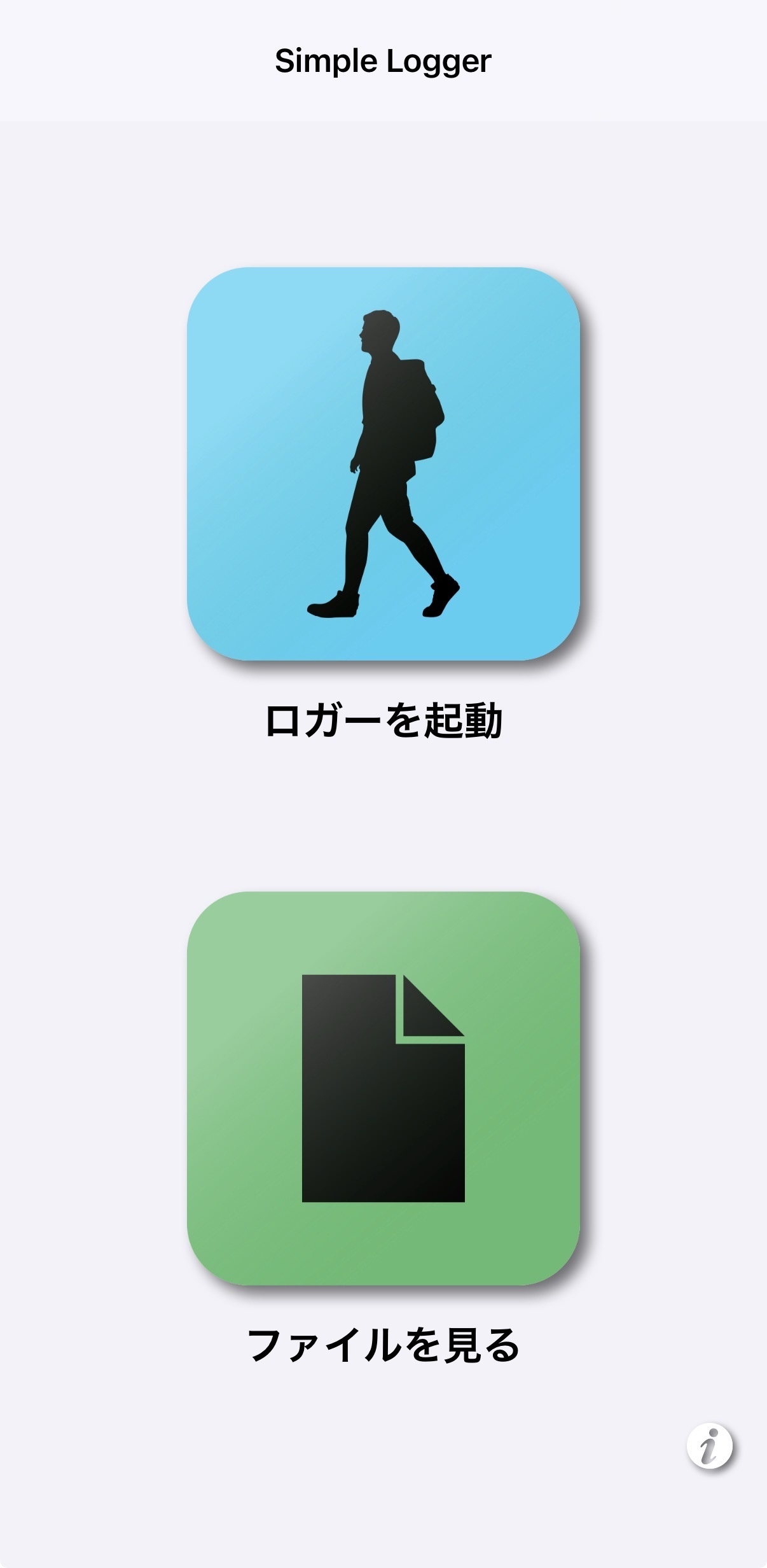
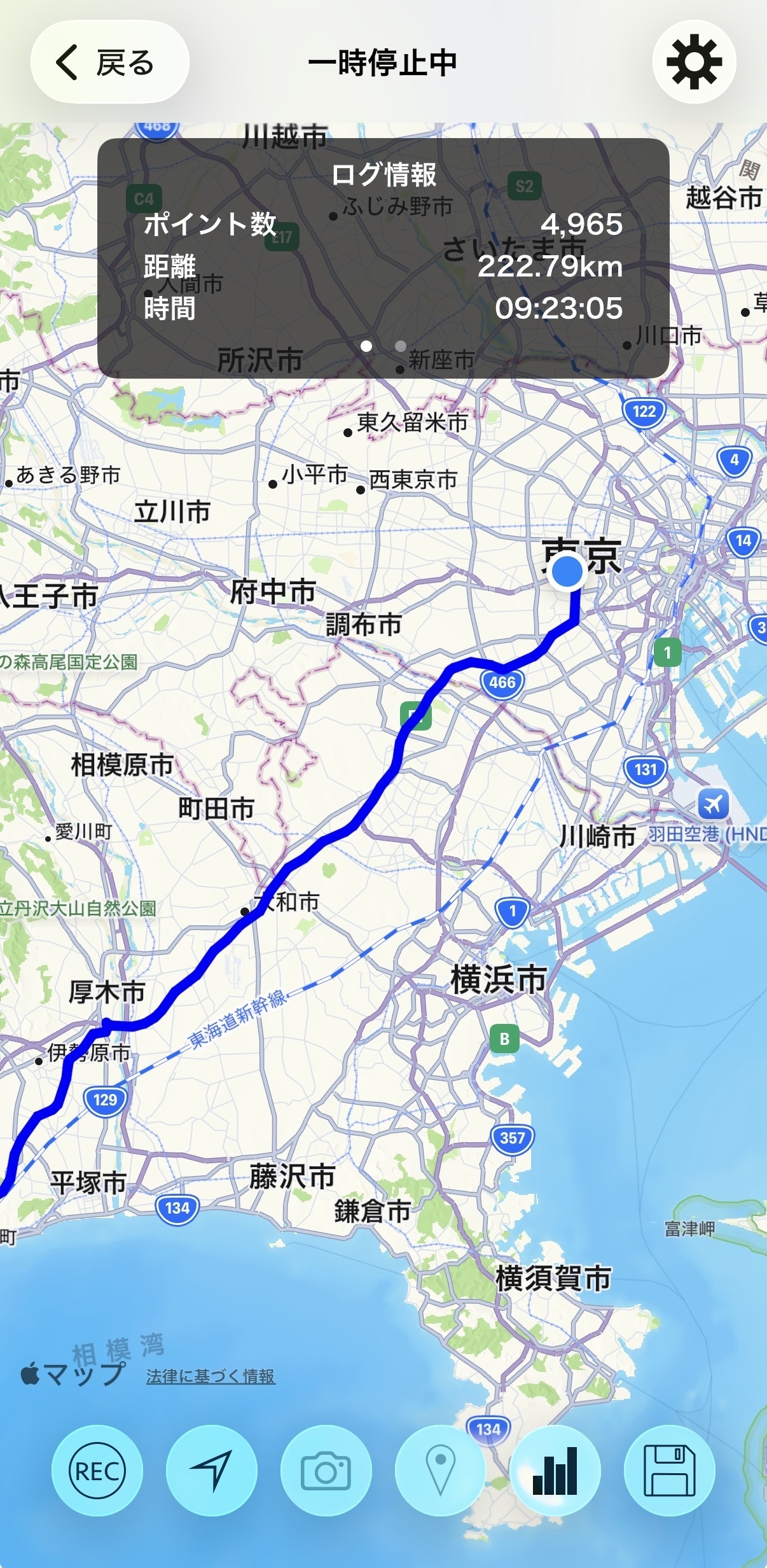
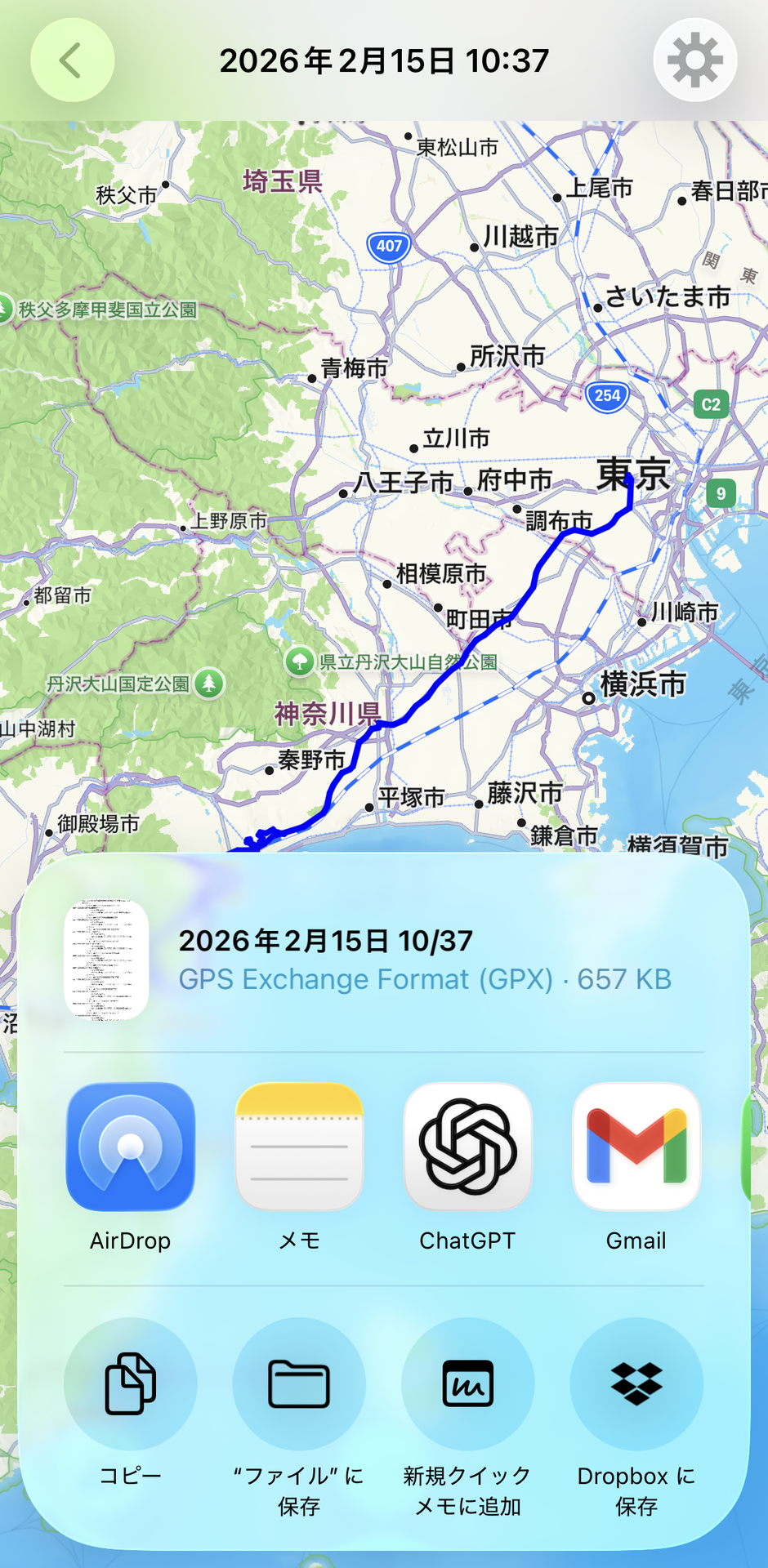
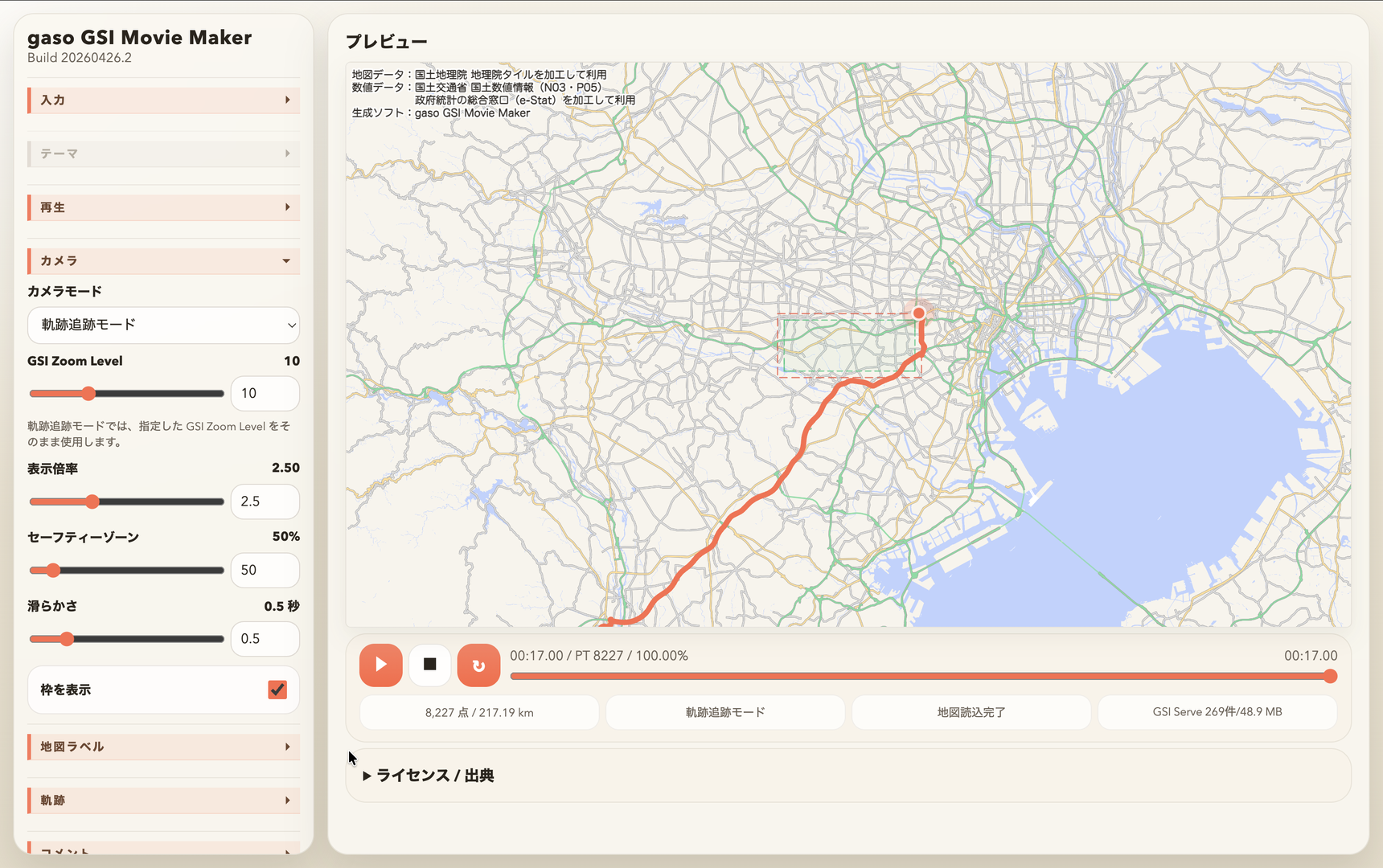
移動したGPSの記録から動画化しています。軌跡追跡モードで移動経路を表示することで、視聴者に移動する経路自体をコンテンツとして見せることができます。途中でコメントなどを追記することで、分かりやすく場所の案内なども可能になり理解しやすい動画が作れます。
旅行動画として見やすくするポイント
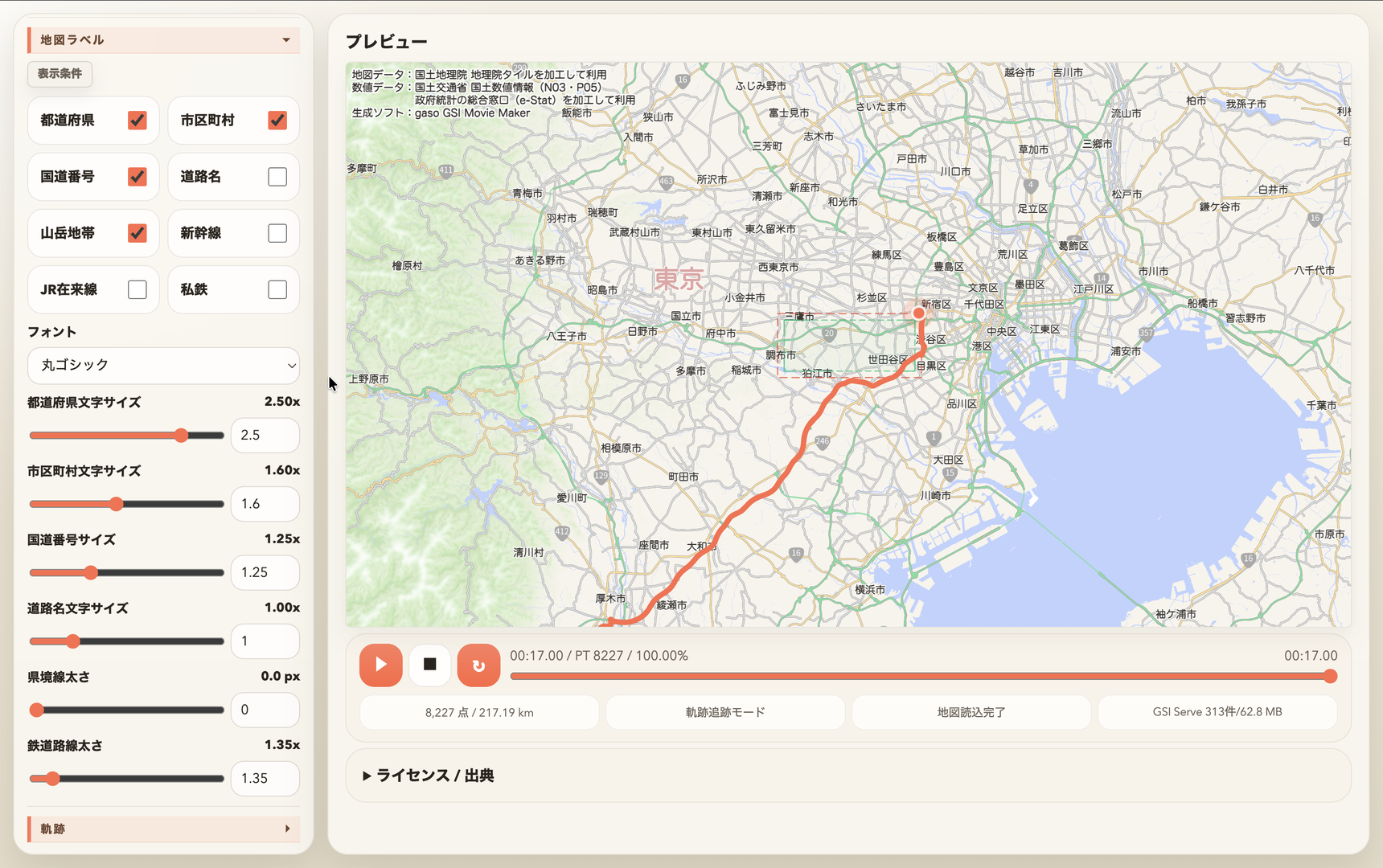
- 軌跡追跡モードでは、表示倍率とセーフティーゾーンを調整して、現在地が画面端に寄りすぎないようにする。
- 国道番号、都道府県、市区町村など、道順の理解に効くラベルを優先して表示する。
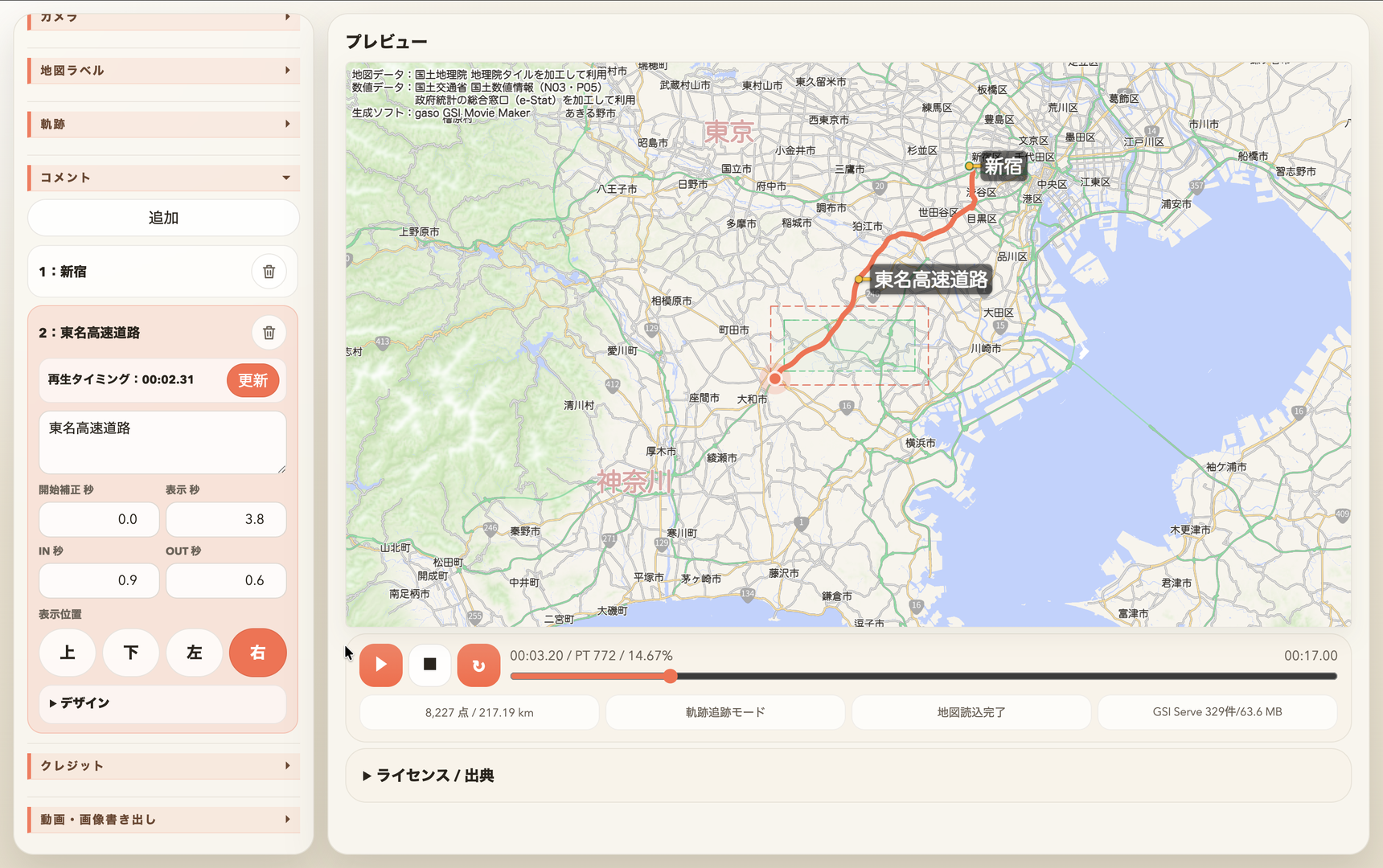
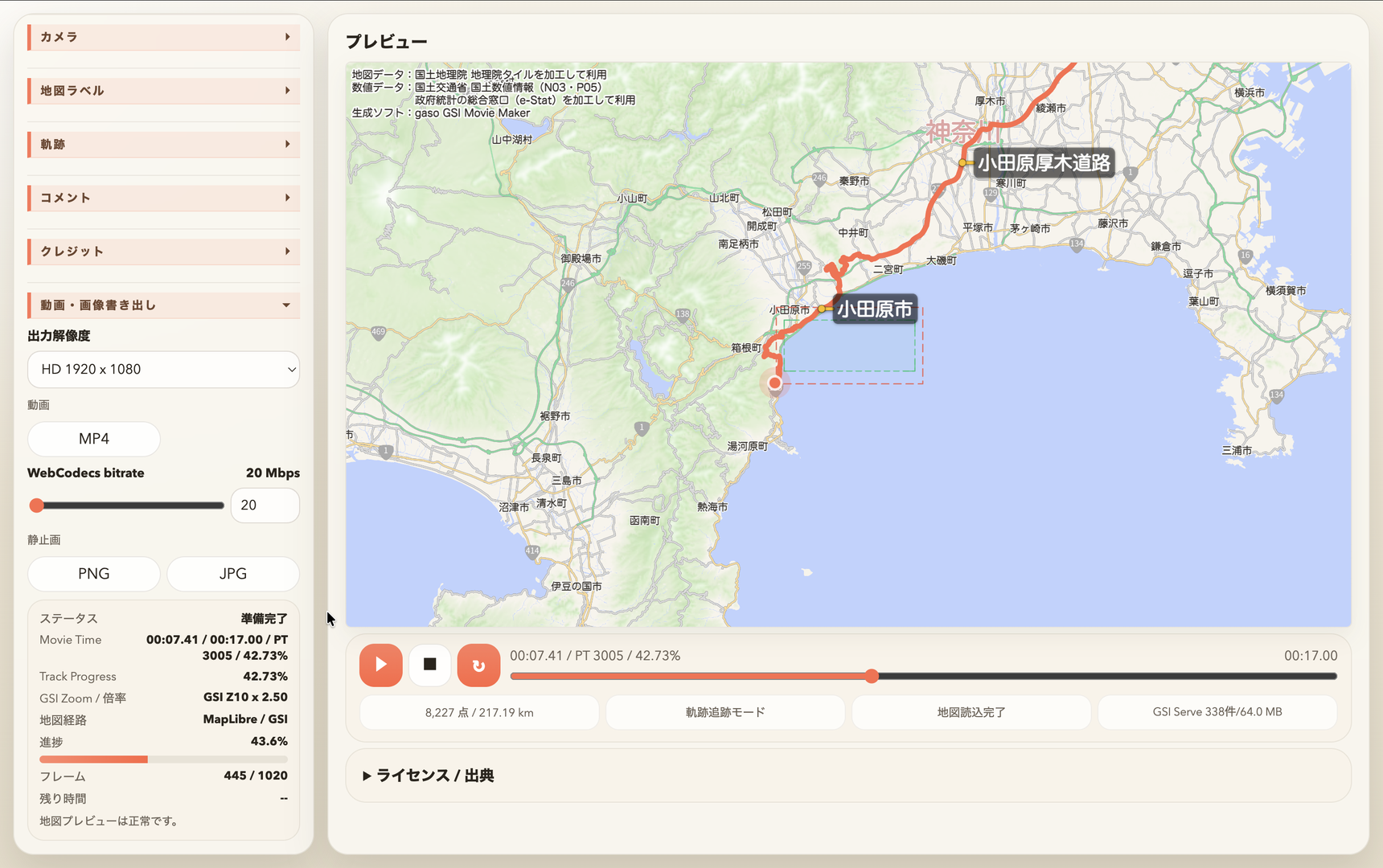
- コメントは地点名だけでなく、「東名高速道路」「小田原厚木道路」のような区間名にも使う。
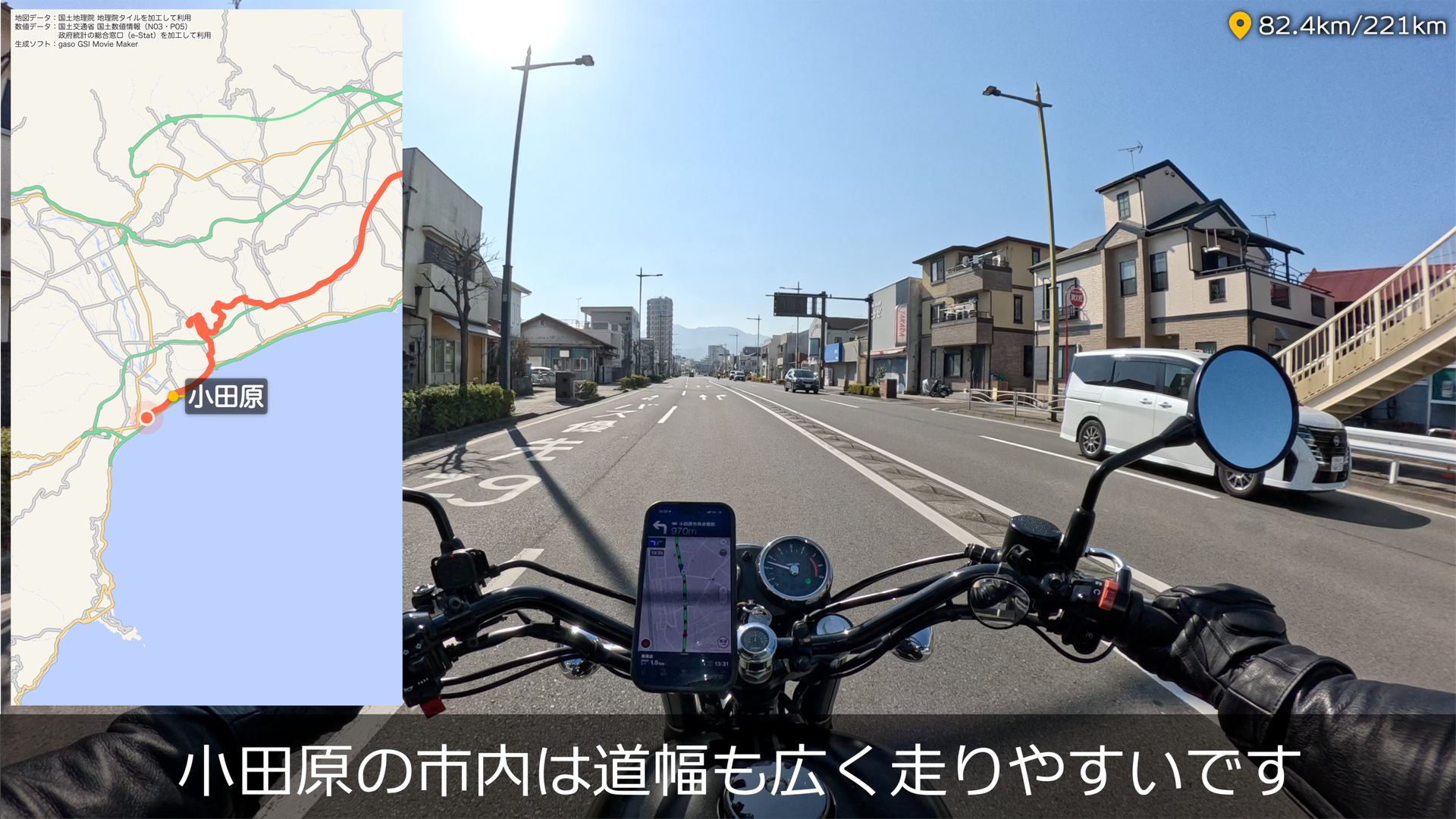
- 動画編集ソフトで走行映像に重ねる場合は、地図のクレジットと重要な地名を隠さない。
公開前の確認: ツーリング動画として公開する前に、自宅、職場、保管場所、集合場所などが推測されないようにログの開始・終了のタイミングに注意してください。もし、不要な地点が入ってしまった場合は、gpxファイルの編集ソフトなどで修正をしてから読み込ませてください。
よくある質問
SimpleLogger以外のGPSログでも使えますか?
使えます。GPX、KML、KMZとして書き出せるGPSロガーやナビアプリのデータであれば、gaso GSI Movie Makerに読み込めます。方法としては、スマホのログアプリ、ガーミンやスマートウォッチなどのデバイス、ヘルスケアアプリやフィットネスアプリ、ナビアプリからの書き出しなどがあります。
軌跡追跡モードと地図固定モードはどう使い分けますか?
走っている感覚を出したい場面では軌跡追跡モード、旅程全体を一目で見せたい場面では地図固定モードが向いています。ツーリング動画では、冒頭に固定、場面転換に追跡を使う構成も扱いやすいです。
コメントはどのくらい入れると見やすいですか?
曲がる場所や道路名、目的地など、視聴者がルートを理解するために必要な場所だけに絞ると見やすくなります。短い地図動画では、1画面に複数のコメントを重ねすぎないようにします。